Pour faire une présentation sur un événement d'actualité avec l'IA, le plus efficace est de confier à l'IA la recherche, les visuels et la mise en page, et de garder pour vous le jugement : vérifier les sources, réagir au rendu, demander des corrections. Nous avons fait l'exercice sur la présentation de la nouvelle Tesla Roadster, le 15 octobre 2026. Résultat : 14 slides sourcées, illustrées de photos, de graphiques et de schémas, construites par Claude dans COCOPOINT. Voici comment.
Que s'est-il passé à la présentation de la Tesla Roadster ?
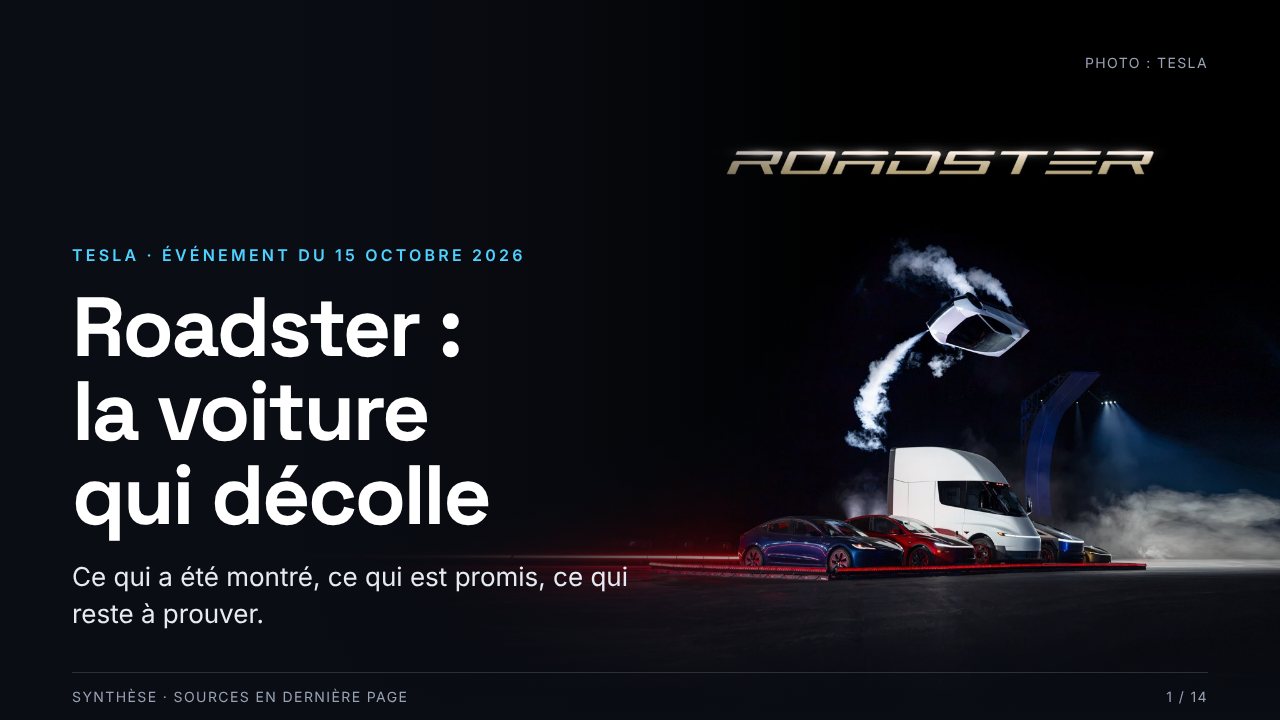
Le 15 octobre 2026, Elon Musk a présenté la nouvelle Tesla Roadster sur un site d'essais de SpaceX, près de Waco, au Texas, neuf ans après sa première apparition en 2017. Pendant la démonstration, diffusée en direct sur X, la voiture a franchi cinq véhicules, dont un Tesla Semi, avec une rotation complète en l'air et sans personne à bord, selon NBC News et CBS News.
Le principe annoncé tient en deux systèmes. Des ventilateurs aspirent l'air sous la caisse et plaquent la voiture contre la piste, au point de rouler à l'envers sur une rampe. Puis dix tuyères alimentées par 600 litres d'air comprimé la soulèvent et la font pivoter, d'après Tesla Oracle. Tesla annonce un 0 à 97 km/h en 0,81 seconde et une production en 2028, sans prix. Un sujet riche, technique et plein de chiffres à manier avec prudence : un bon test pour une IA.
Comment l'IA a-t-elle construit cette présentation ?
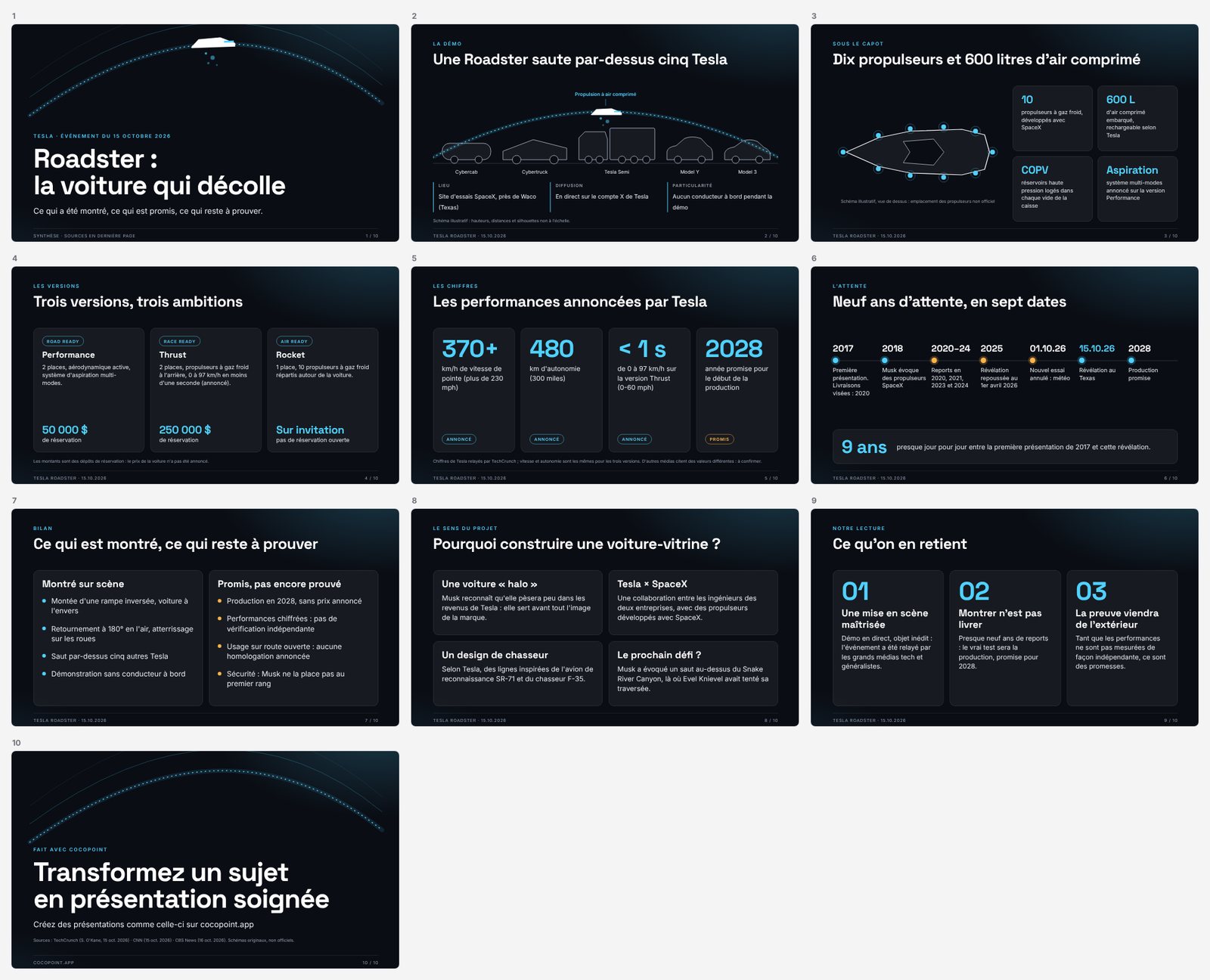
Le point de départ était un premier jet de dix slides, propre mais sans une seule photo, avec des schémas sommaires. La demande à Claude, connecté à COCOPOINT, était simple : revoir la présentation, trouver des sources et des photos de l'événement, lui donner vie, retravailler les graphiques.
- La demande
Un premier jet et une intention : « il faut impressionner ».
- La recherche
L'IA lit la presse, croise les chiffres, récupère les photos officielles.
- La composition
Photos, graphiques, schémas, puis vérification du rendu de chaque slide.
- Les retours
L'humain regarde et réagit : « la silhouette doit ressembler à la voiture ».
- La correction
L'IA reprend la slide visée, la regarde à nouveau, et rend compte.
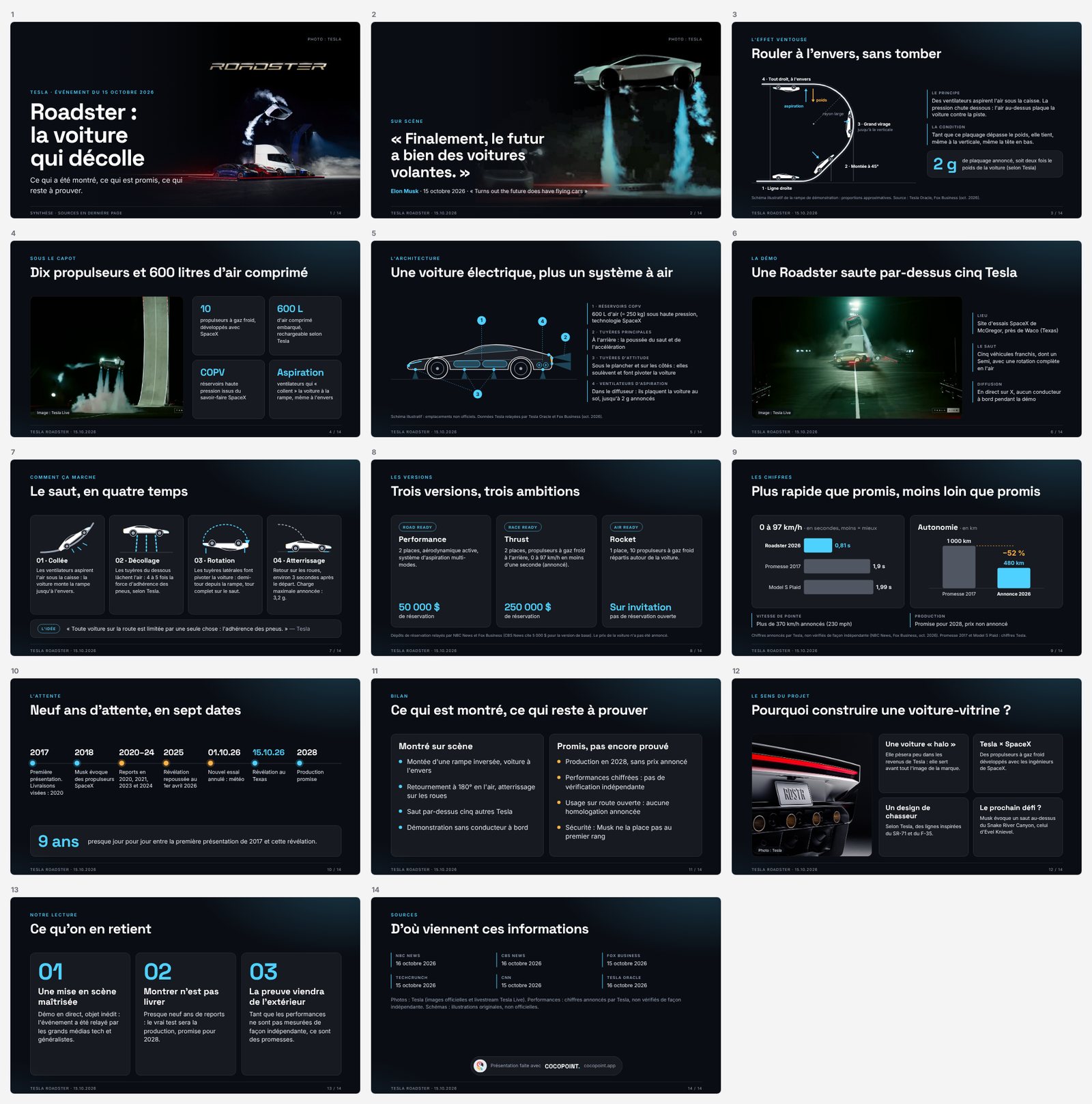
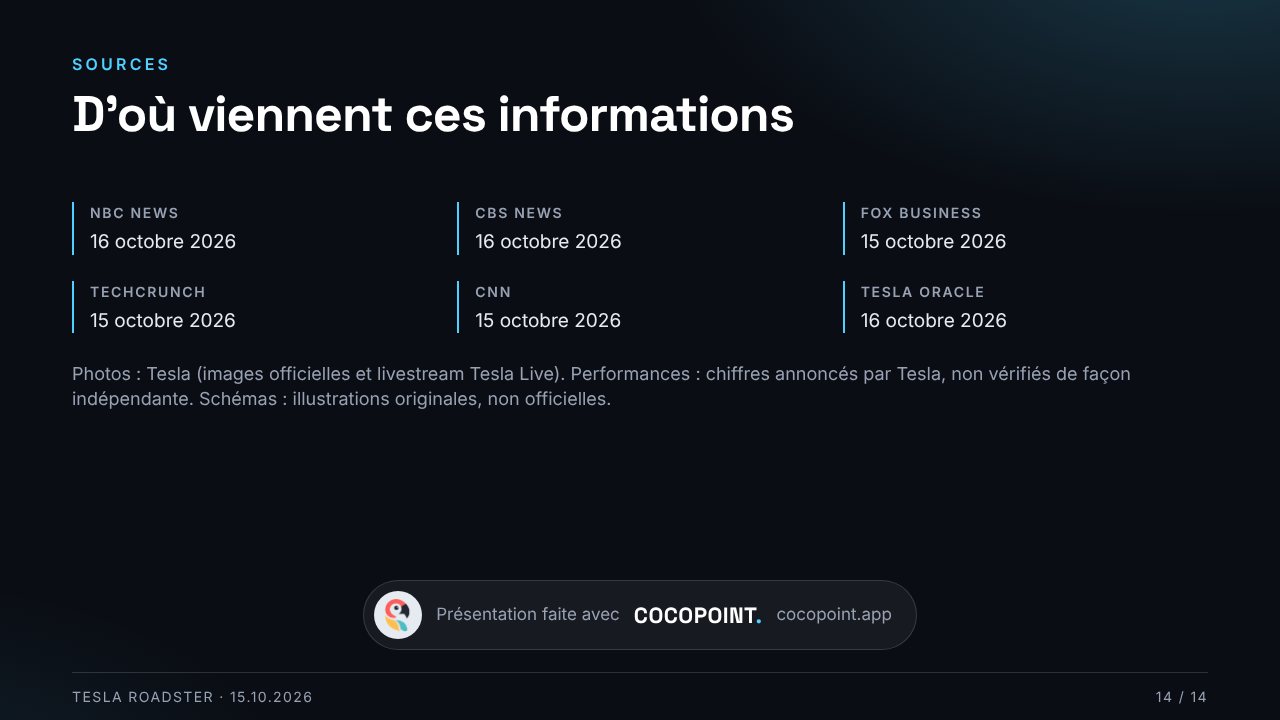
Concrètement, Claude a lu quatre articles de presse, importé six images diffusées par Tesla directement dans la présentation, ajouté une citation d'Elon Musk, deux graphiques comparatifs et trois schémas dessinés pour l'occasion. Surtout, après chaque modification, l'IA a regardé le rendu réel des slides grâce aux captures que COCOPOINT lui fournit, et corrigé ce qui débordait ou se chevauchait avant de rendre la main.
Pourquoi des slides en HTML changent-elles tout pour l'IA ?
Parce que le HTML est la langue maternelle des IA. Dans COCOPOINT, chaque slide est une page HTML et CSS, rendue dans un cadre fixe de 1280 × 720 pixels. Pour l'IA, créer ou retoucher une slide revient à écrire du code, ce qu'elle fait le mieux : les modèles comme Claude ou ChatGPT ont appris sur des milliards de pages web.
PowerPoint et Google Slides reposent sur un autre principe : des formes et des zones de texte posées une à une sur la page, dans leur propre format. L'IA y est utile, avec Copilot ou Claude for PowerPoint, mais elle travaille objet par objet, dans un outil pensé d'abord pour la souris. En HTML, la mise en page entière s'exprime d'un coup : grilles, dégradés, superpositions, dessins vectoriels.
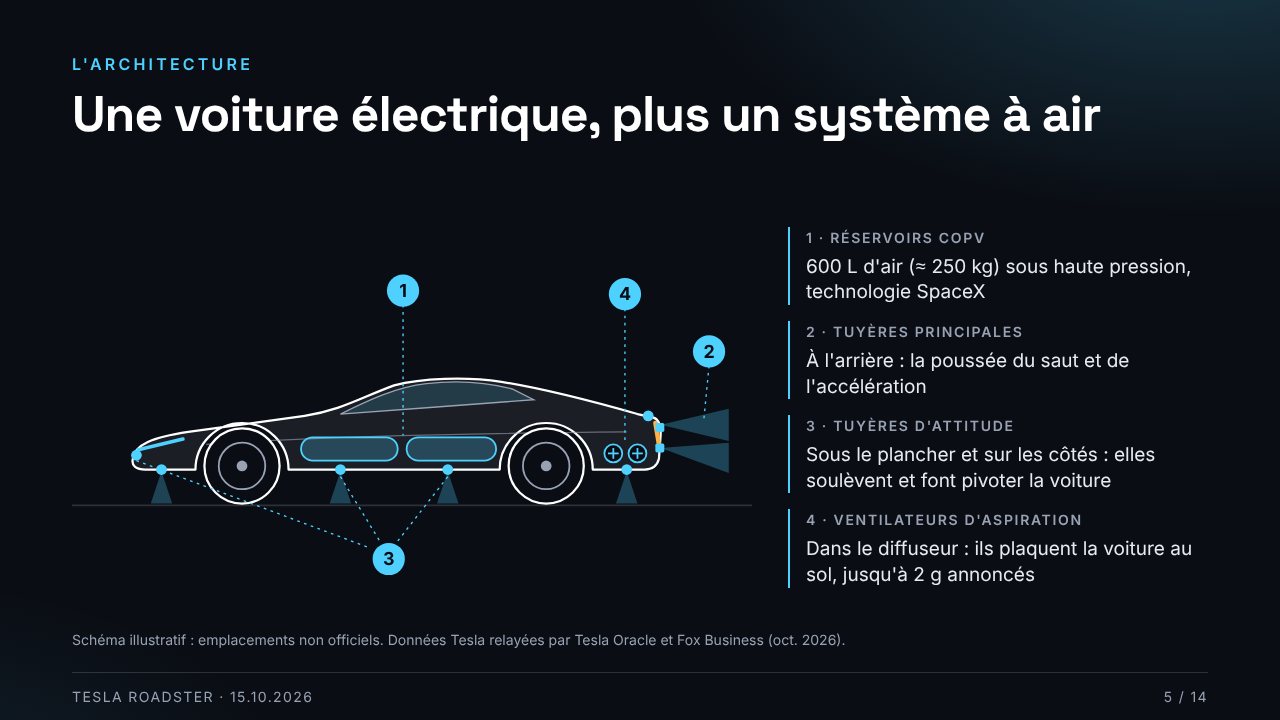
Ce deck en est l'illustration. Aucun des schémas n'a été importé : la silhouette de la Roadster, le profil de la rampe, les pictogrammes du saut et les graphiques ont été dessinés directement en code (SVG) par l'IA, aux couleurs du thème. Quand l'humain a demandé d'arrondir le raccord entre le plat et la montée, la correction a tenu en quelques caractères de code, puis l'IA a vérifié le rendu. Des slides spectaculaires pour un événement spectaculaire, sans passer des heures à placer des formes.
Le HTML n'enferme pas pour autant : la présentation s'exporte en PDF, en PowerPoint éditable (offre Pro) ou se partage par un simple lien. Nous détaillons ce choix, et ses limites, dans Slides en HTML : pourquoi l'IA fait de plus belles présentations.
Comment expliquer un mécanisme technique en slides ?
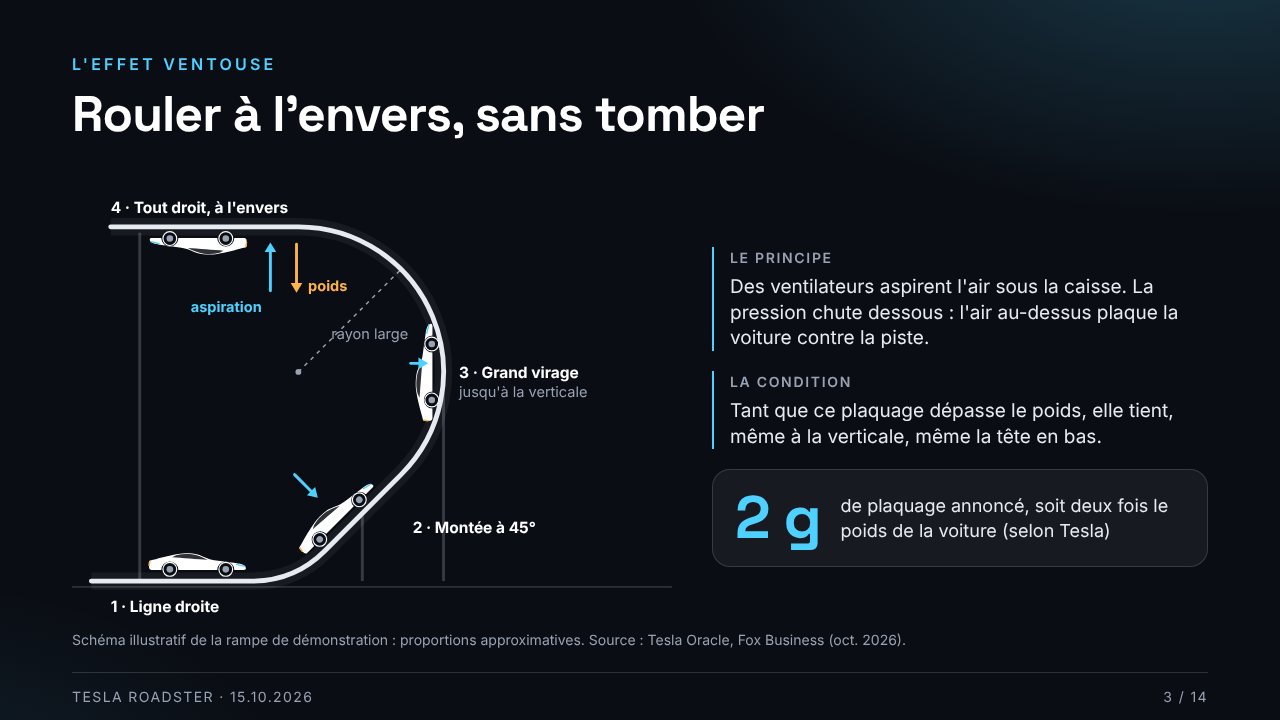
En le dessinant plutôt qu'en le décrivant. Trois slides expliquent le fonctionnement de la Roadster, et aucune ne repose sur un paragraphe. La première montre l'effet ventouse : le profil de la rampe de démonstration (ligne droite, montée à 45°, grand virage jusqu'à la verticale, puis portion à l'envers), avec la voiture à chaque étape et deux flèches qui opposent l'aspiration au poids.
La deuxième est la vue en coupe présentée plus haut, qui situe les quatre organes du système à air. La troisième découpe le saut en quatre temps : collée à la rampe, décollage, rotation, atterrissage.
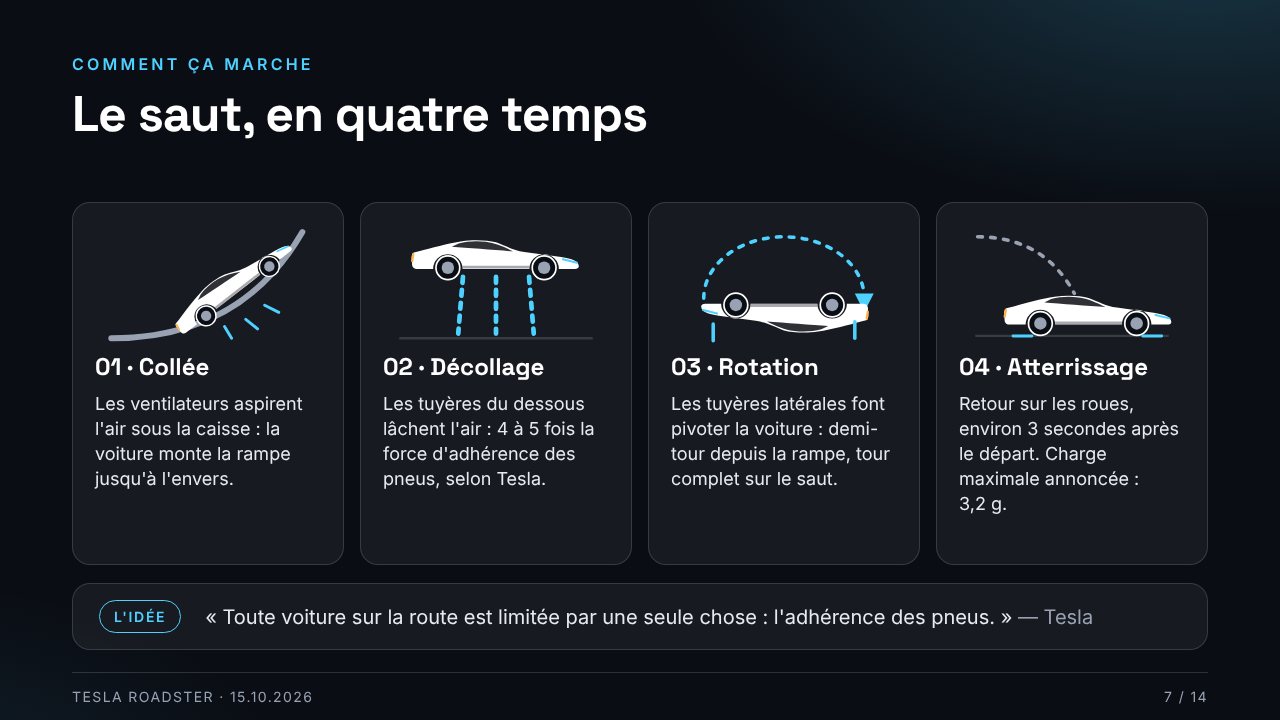
Ces schémas sont signalés comme illustratifs sur les slides elles-mêmes : les emplacements exacts des tuyères ne sont pas publics, et une présentation honnête le dit.
Comment présenter des chiffres annoncés sans les survendre ?
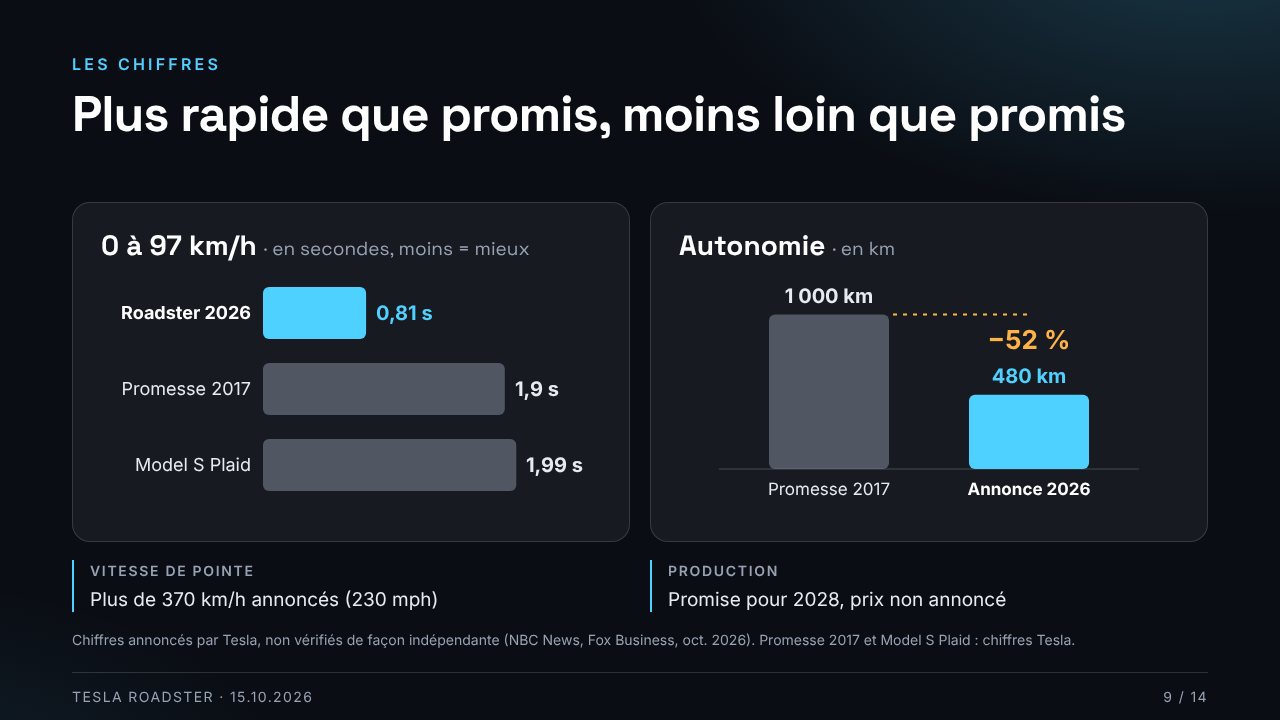
En les comparant et en disant d'où ils viennent. Plutôt que d'afficher « 0,81 s » en très grand, la slide des chiffres met la performance annoncée en regard de la promesse de 2017 et de la Model S Plaid, et l'autonomie annoncée (480 km) en regard des 1 000 km promis en 2017. Le titre dit la conclusion : plus rapide que promis, moins loin que promis.
La recherche a aussi fait apparaître une divergence : NBC News et Fox Business citent un dépôt de 50 000 dollars pour la version de base, CBS News 5 000. L'IA ne l'a pas tranchée en silence : la slide des versions affiche le chiffre le plus repris et mentionne l'écart en note. Une slide d'actualité qui cite ses sources reste crédible même quand les sources se contredisent.
Quel rôle garde l'humain dans une présentation faite avec l'IA ?
Celui de directeur créatif, comme nous l'expliquons dans Présentation IA : arrêtez de fabriquer vos slides, dirigez-les. Sur ce deck, les retours humains ont été courts et visuels : rendre les pictogrammes plus fidèles à la silhouette de la voiture, ajouter une slide sur l'effet ventouse, reproduire la forme réelle de la rampe, arrondir le raccord entre le plat et la montée, rendre le logo lisible sur fond sombre. Chaque retour a été appliqué sur la slide concernée, puis vérifié sur le rendu.
Dans COCOPOINT, chaque modification de l'IA peut être comparée à la version précédente, puis gardée ou annulée. Et si vous travaillez à plusieurs, un collègue peut épingler une demande directement sur une slide, en commentaire adressé à l'IA.
Comment refaire l'exercice sur votre propre sujet ?
- Branchez votre IA : dans les réglages de Claude ou de ChatGPT, ajoutez l'adresse
https://www.cocopoint.app/api/mcpcomme connecteur, puis autorisez l'accès. Le pas à pas est dans notre guide pour faire une présentation avec Claude. - Donnez l'intention, pas la mise en page : le sujet, le public, le ton, et ce que la présentation doit provoquer.
- Exigez des sources : demandez à l'IA de citer les articles utilisés et de signaler les chiffres qui divergent.
- Regardez le rendu et réagissez : une remarque précise par slide vaut mieux qu'une consigne générale.
- Partagez : un lien public, un export PDF pour un carrousel LinkedIn, ou une copie que d'autres pourront reprendre.
Pour comparer cette approche aux autres façons de créer une présentation avec l'IA, lisez notre guide Créer une présentation avec l'IA.
Questions fréquentes
L'IA peut-elle trouver elle-même les photos d'un événement ?
Oui, si elle peut naviguer sur le web : Claude a trouvé les images diffusées par Tesla dans la presse, puis les a importées dans la présentation COCOPOINT par leur adresse. Vérifiez toujours les crédits et les droits d'usage selon votre diffusion.
Comment éviter que l'IA invente des chiffres dans une présentation ?
Demandez-lui de citer ses sources et de distinguer ce qui est annoncé de ce qui est mesuré. Sur la présentation de la Tesla Roadster, chaque chiffre porte sa source, et une divergence entre médias est signalée en note plutôt que tranchée en silence.
Combien de temps faut-il pour faire une présentation d'actualité avec l'IA ?
Le temps dépend surtout du nombre d'allers-retours que vous faites. L'IA prend en charge la recherche, les visuels et la mise en page ; votre temps passe à relire, juger et demander des corrections.
Pourquoi les slides de COCOPOINT sont-elles en HTML ?
Parce que le HTML est le format que les IA maîtrisent le mieux. Chaque slide COCOPOINT est une page HTML et CSS : l'IA peut la composer, la dessiner en SVG et la corriger en écrivant du code, puis vérifier le rendu.
Faut-il savoir coder pour connecter Claude à COCOPOINT ?
Non. Il suffit de coller l'adresse du connecteur dans les réglages de Claude et d'autoriser l'accès. Connecter Claude demande un abonnement Claude payant, et brancher son IA ne consomme aucun crédit COCOPOINT.
Peut-on transformer la présentation en carrousel LinkedIn ?
Oui. Exportez la présentation en PDF depuis COCOPOINT, puis ajoutez-la comme document à un post LinkedIn : chaque slide devient une page du carrousel.