Avec l'IA, la meilleure façon de créer une présentation n'est pas de fabriquer les slides plus vite, c'est de les diriger : vous exprimez une intention, l'IA compose, vous réagissez comme un directeur créatif, l'IA itère, jusqu'à la validation. Ce changement de méthode compte plus que la vitesse. Il déplace le travail de l'humain de la mise en forme vers le jugement, et c'est lui qui rend une présentation IA réellement bonne.
Pourquoi créer une présentation prend-il autant de temps ?
Parce que, depuis des décennies, les outils de présentation reposent sur un même principe : l'humain fabrique la slide. Il écrit le contenu, choisit une mise en page, crée des blocs de texte, les redimensionne, les aligne, cherche une image, la recadre, déplace encore, corrige les espacements, puis recommence sur la slide suivante.
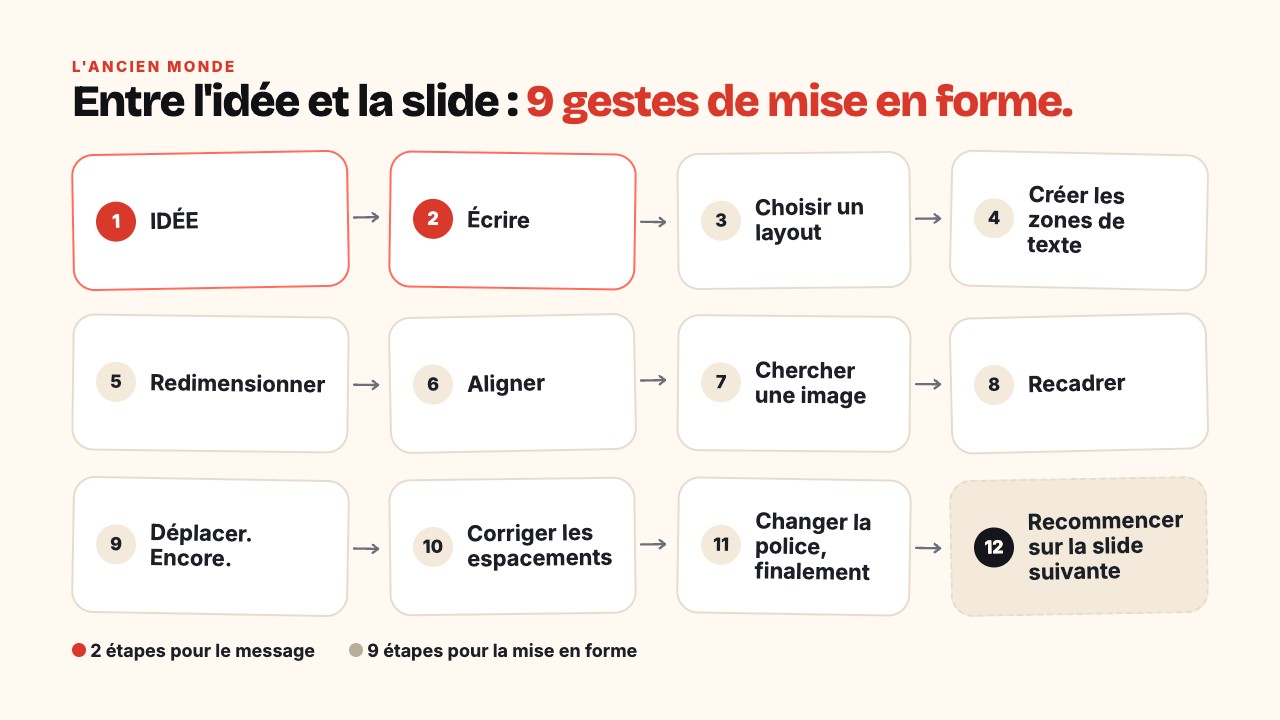
Si l'on décompose cette chaîne, le constat est parlant : le message occupe deux étapes (l'idée et l'écriture), la mise en forme en occupe neuf. Le décompte est celui du schéma ci-dessus, une chaîne type et non une mesure : il illustre où passe l'essentiel de l'effort quand la slide se fabrique à la main.
L'IA dans PowerPoint suffit-elle à changer la façon de travailler ?
Elle l'accélère, sans forcément la transformer. Microsoft Copilot est intégré à Microsoft 365, et Anthropic propose Claude for PowerPoint : ces assistants aident à rédiger, à choisir une mise en page ou à retoucher une slide précise. Ils sont utiles, et ils progressent vite.
Mais l'IA s'y greffe sur la même chaîne de gestes : on reste devant son fichier, à manipuler des formes, avec un assistant qui donne un coup de main. La question n'est pas de savoir si l'IA est bonne, mais quel travail il reste à l'humain. Pour comparer les approches (générateur, IA dans PowerPoint, IA comme agent), lisez nos guides pour Claude et ChatGPT.
Quel est le nouveau workflow de création d'une présentation avec l'IA ?
Il tient en une phrase : vous ne fabriquez plus la slide, vous dirigez sa création. La chaîne devient très courte : une idée, l'IA, une présentation.
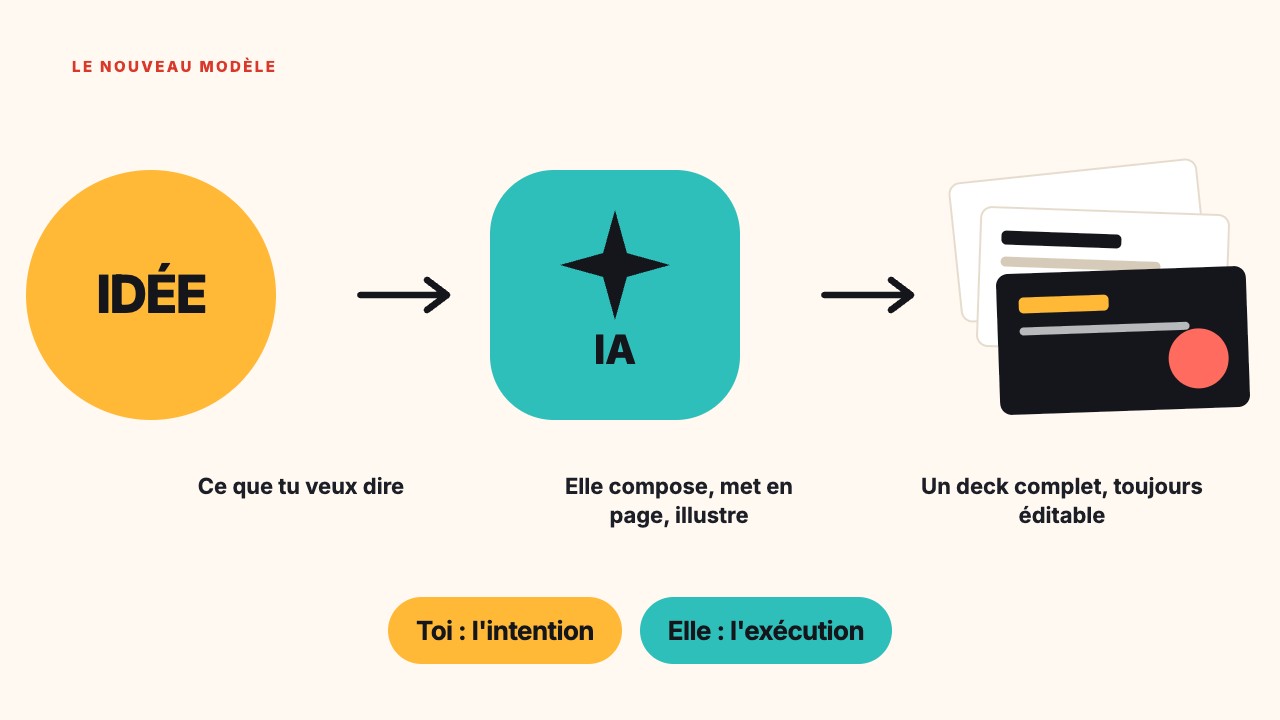
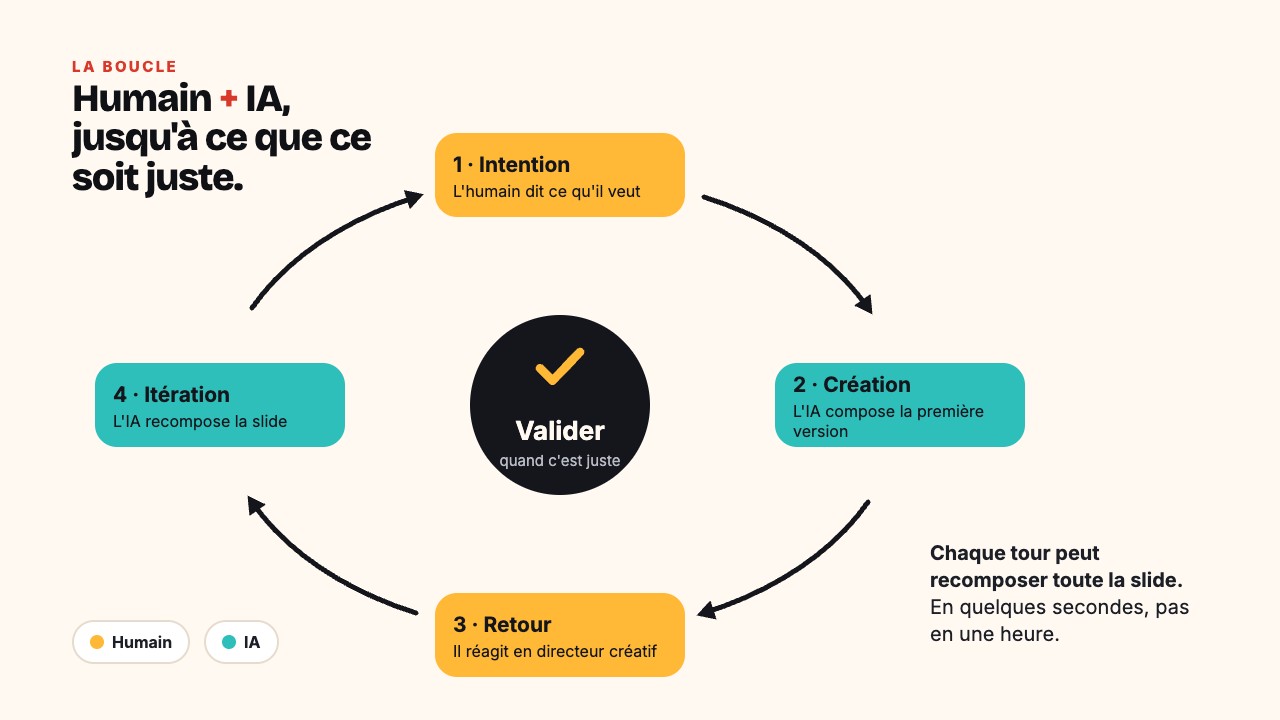
Dans la pratique, ce n'est pas un seul message suivi d'un résultat parfait, mais une boucle :
- Intention : vous expliquez ce que vous voulez dire, à qui, et avec quel ton.
- Création : l'IA compose une première version complète.
- Retour : vous regardez le résultat et vous réagissez, comme un directeur créatif.
- Itération : l'IA recompose la slide à partir de votre retour, parfois toute sa composition.
- Validation : vous arrêtez la boucle quand c'est juste.
Qu'est-ce qu'un directeur créatif de présentation ?
C'est le rôle que prend l'utilisateur quand l'IA se charge de la mise en forme. Le slide maker règle des alignements et des marges ; le directeur créatif regarde le résultat et dit ce qui ne va pas. Il ne manipule plus des boîtes, il formule une direction.
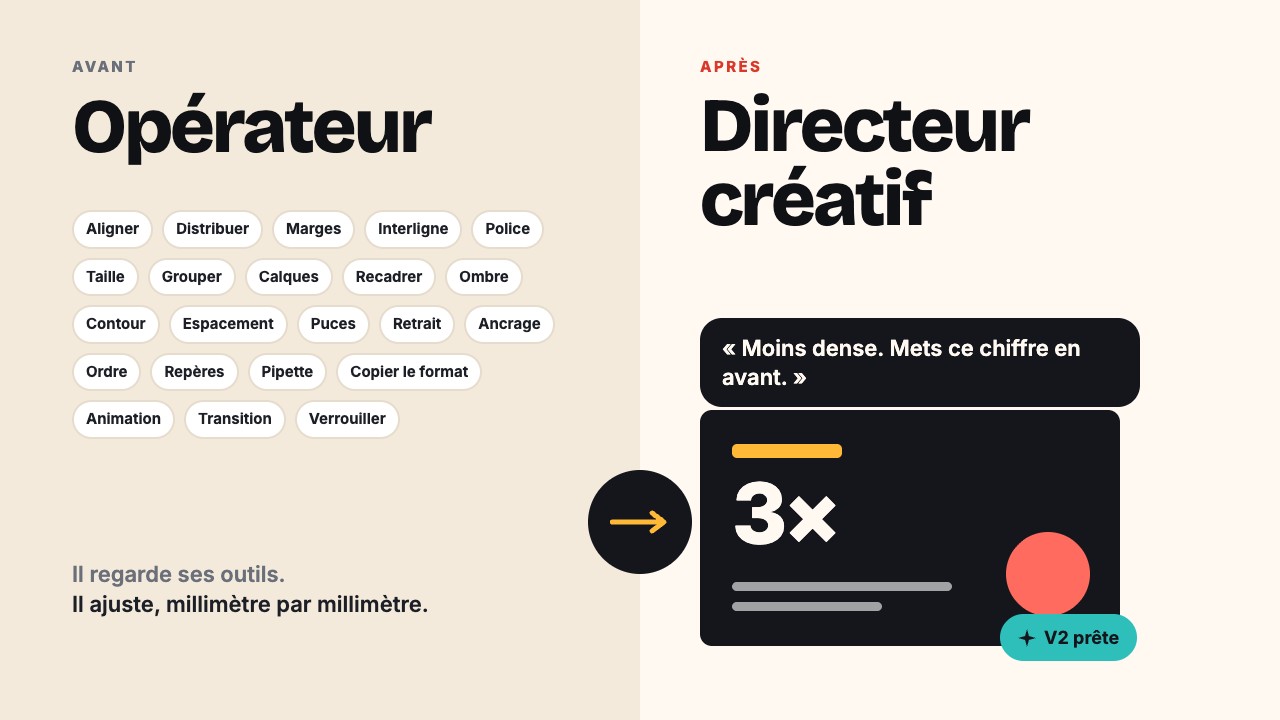
L'humain reste donc essentiel. L'éditeur manuel garde sa place pour les micro-retouches : changer un mot, corriger un chiffre, remplacer une image. Mais la mise en page n'est plus son travail principal.
Comment donner un bon feedback à l'IA pour modifier une slide ?
La règle la plus utile tient en une phrase : ne déplacez pas la boîte, expliquez à l'IA pourquoi elle a tort. Corriger à la main traite un symptôme, une boîte à la fois. Expliquer traite la cause.
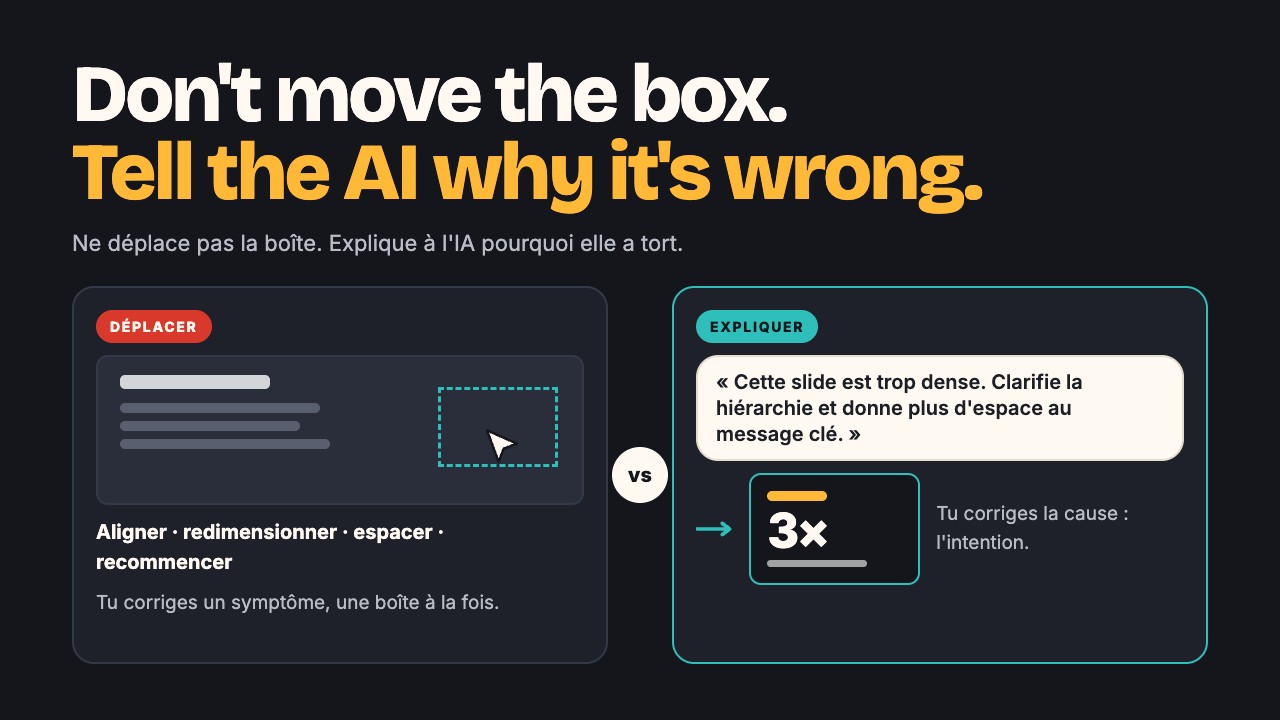
« Cette slide est trop dense. Clarifie la hiérarchie et donne plus d'espace au message clé. »
Un bon retour est précis. Voici les types de demandes qui fonctionnent le mieux :
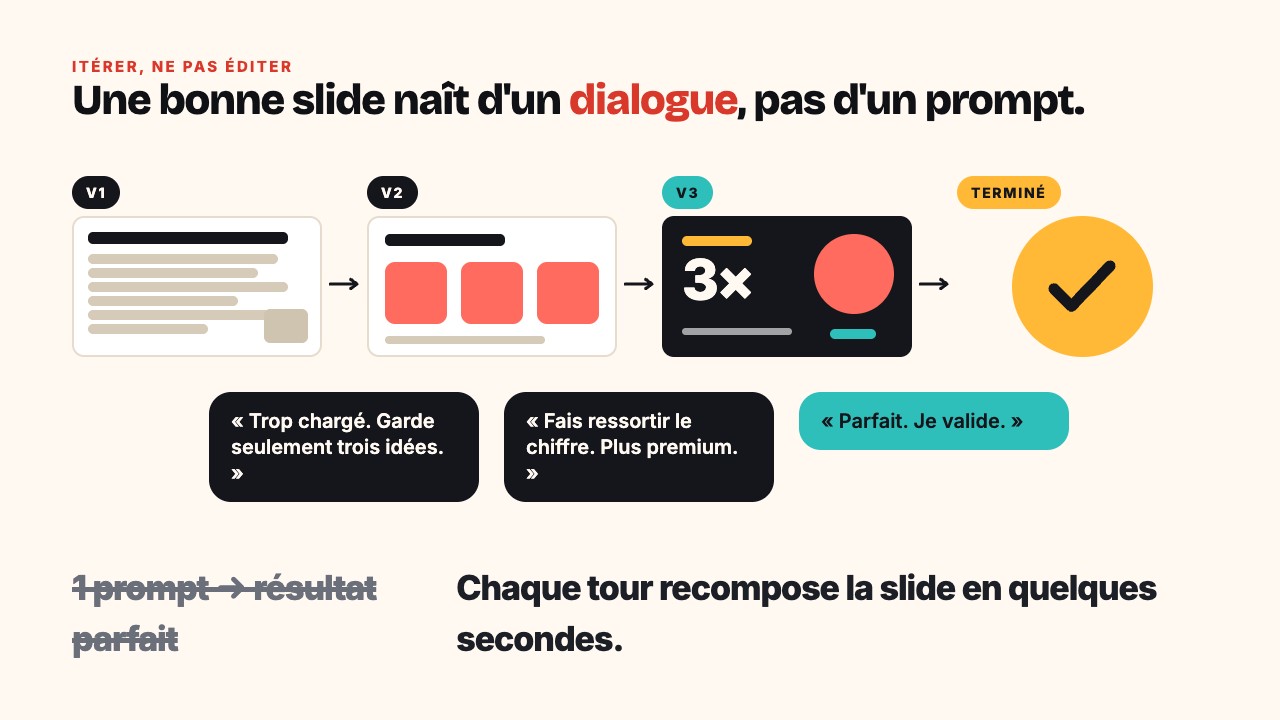
- La densité : « C'est trop chargé, garde seulement trois idées. »
- La hiérarchie : « Fais ressortir ce chiffre, il est plus important que le reste. »
- Le ton : « Donne-lui une impression plus premium. »
- Les références : « Utilise cette image » ou « Inspire-toi de cette slide. »
- Le contenu : « Retire cette phrase, elle répète la précédente. »
Et une bonne présentation avec l'IA se construit rarement en un tour. Le chemin est plutôt : première version, retour, deuxième version, retour, troisième version, validation. La vitesse vient du fait que chaque itération peut transformer toute la composition.
À quoi ressemble un avant et après avec une seule phrase ?
Voici un exemple réel dans COCOPOINT : une slide de synthèse dense (graphique, tableau, cinq commentaires), puis la même slide après une seule demande à l'IA : « Cette slide est trop dense. Garde les trois chiffres importants, donne-leur toute la place, et rends l'ensemble plus premium. »
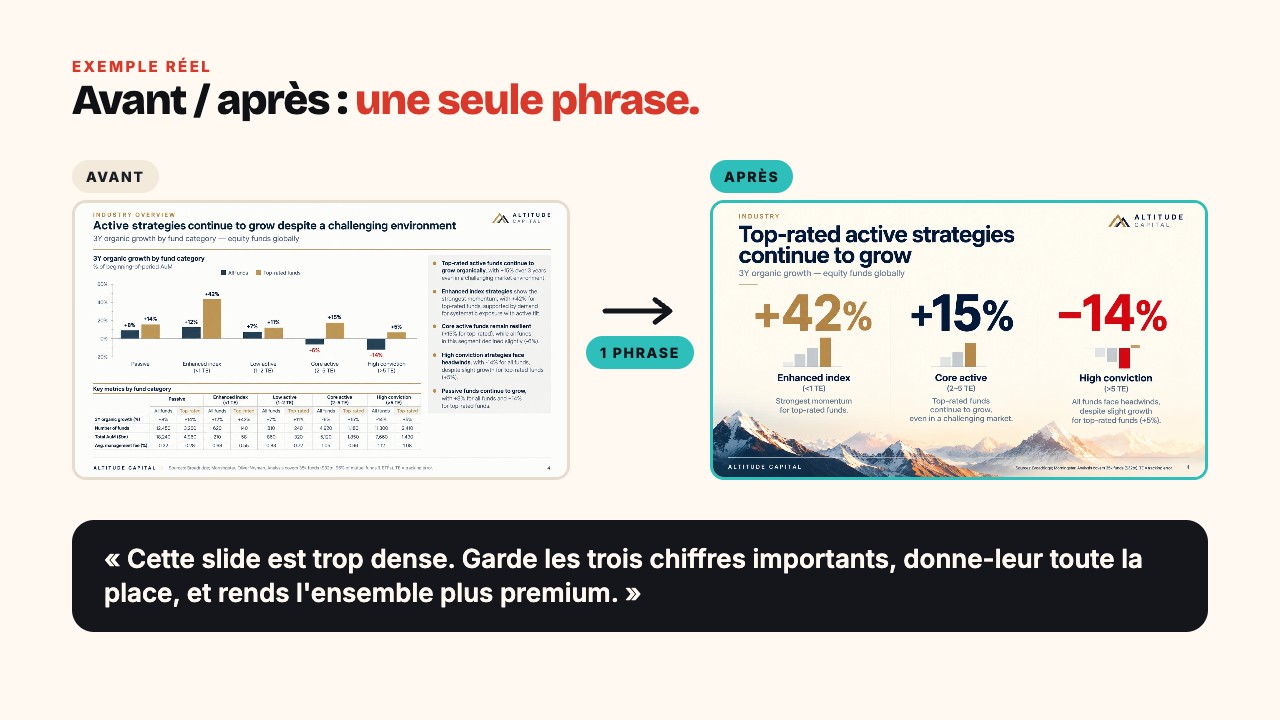
La slide ne perd pas son message : elle perd ce qui l'empêchait d'être lue. Le détail peut rester en annexe.
Quelles compétences deviennent essentielles pour créer une présentation avec l'IA ?
La compétence centrale n'est plus seulement de savoir faire de belles slides. C'est de savoir diriger une IA pour transformer une idée en excellente présentation. Cela suppose de maîtriser, dans cet ordre :
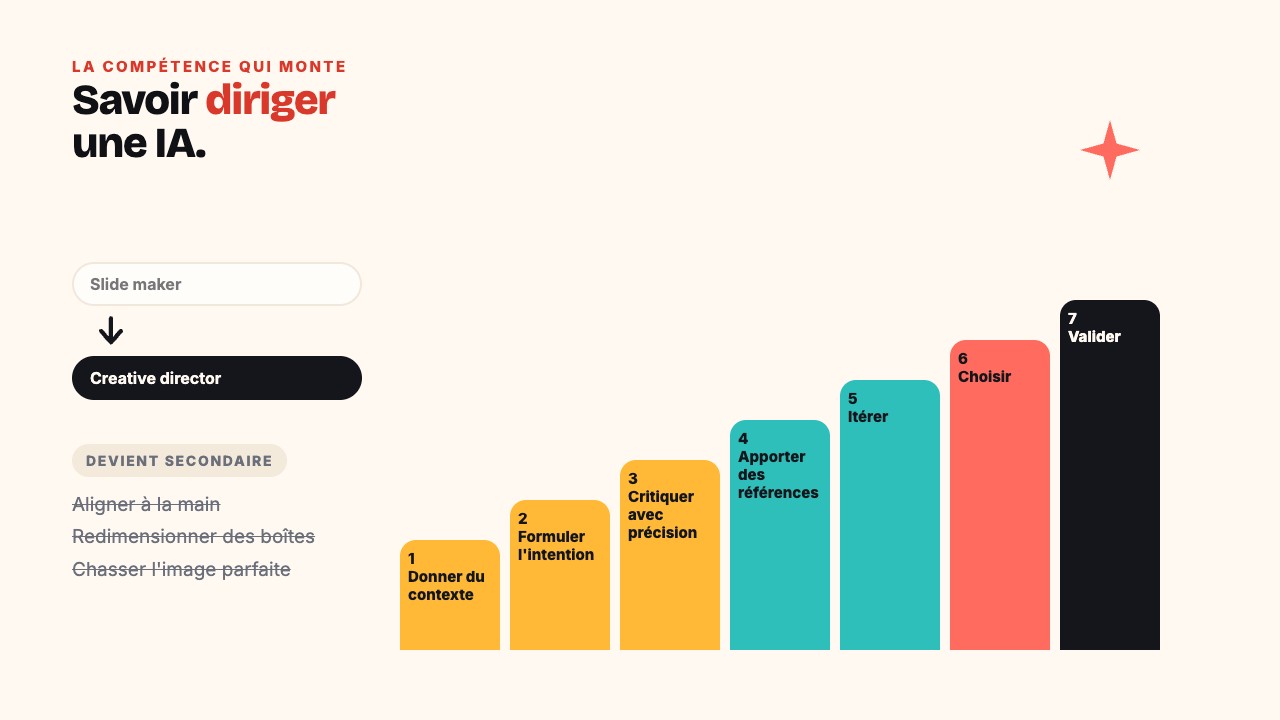
- donner du contexte (qui est l'audience, quel est l'enjeu) ;
- formuler une intention claire ;
- critiquer un résultat avec précision ;
- apporter de bonnes références ;
- itérer sans repartir de zéro ;
- choisir entre plusieurs versions ;
- valider.
Les compétences qui perdent du poids sont celles du geste : aligner à la main, redimensionner des boîtes, chasser l'image parfaite.
Pourquoi un outil de présentation conçu pour l'IA a-t-il moins de boutons ?
Parce que le mode d'interaction change. Si l'on peut dire « transforme cette slide en quelque chose de beaucoup plus visuel et mets en avant les trois chiffres importants », il devient inutile d'apprendre trente réglages de mise en page. L'interface principale devient la conversation et le résultat visuel, avec un éditeur manuel pour les finitions.
C'est le parti pris de COCOPOINT, un espace de travail où votre IA crée et corrige vos présentations. Vous ajoutez l'adresse du connecteur dans les réglages de l'IA que vous utilisez déjà (Claude, ChatGPT, Gemini ou Grok, selon les offres), et elle agit dans votre espace : elle crée, relit ce qu'elle a produit grâce à des captures de rendu, repère les débordements et corrige. Chaque présentation a des consignes pour l'IA (ton, charte, ce qu'il ne faut pas toucher) qu'elle lit avant de modifier, et chaque modification peut être comparée avant et après, puis annulée. Brancher son IA ne consomme aucun crédit COCOPOINT, mais utilise le quota de votre propre abonnement à cette IA. Sans IA payante, l'assistant intégré, Coco, joue le même rôle.
Comment l'IA change-t-elle le travail en équipe sur une présentation ?
Elle fait de la présentation un espace de création partagé plutôt qu'un fichier qu'on s'envoie. Plusieurs personnes et l'IA travaillent autour du même résultat : l'une apporte le récit, l'autre les chiffres, une autre la marque, et l'IA la mise en page.
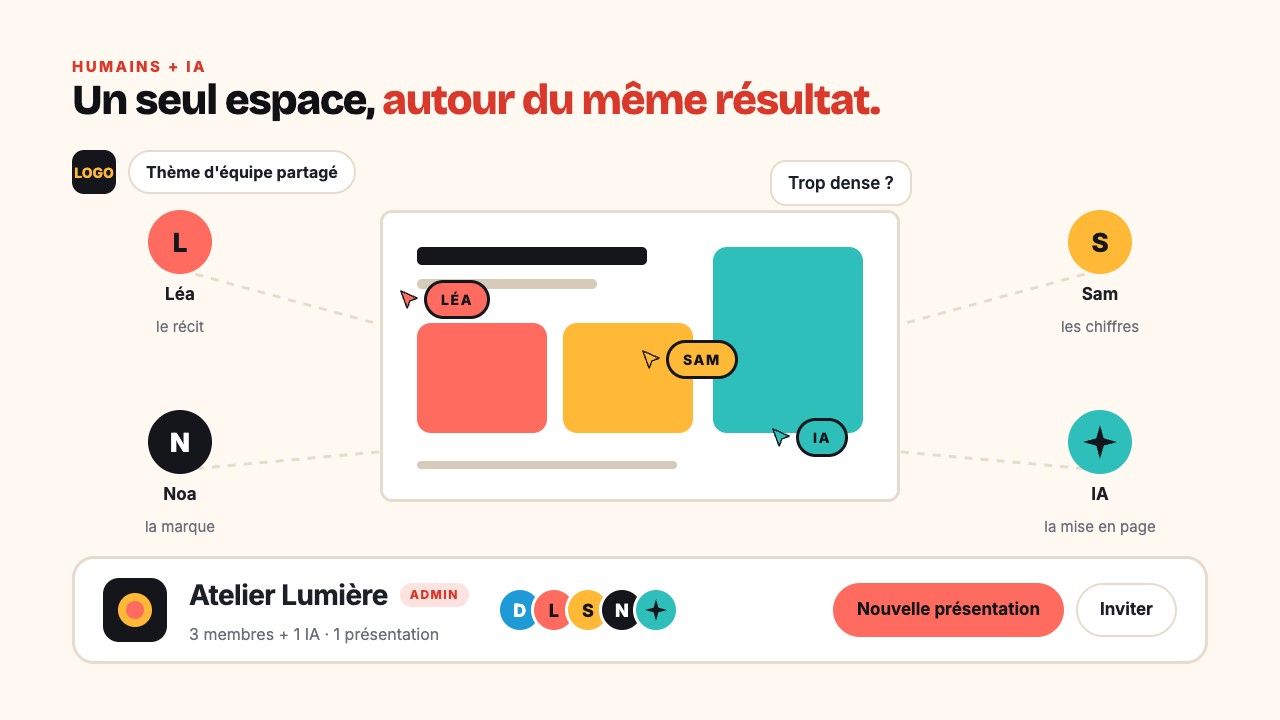
Dans COCOPOINT, le partage et la collaboration sont gratuits. Les membres peuvent laisser des commentaires adressés à l'IA sur une slide précise, la voir répondre dans le fil et comparer ses modifications. Dans un espace d'équipe (offre Team), chaque slide porte un statut (à faire, à revoir, validé…) et un responsable, avec un thème et un logo communs.
Une limite à connaître : le connecteur travaille sur les présentations dont vous êtes propriétaire. C'est donc l'IA du propriétaire qui agit ; les autres membres lui passent leurs demandes par les commentaires, ou passent par Coco.
À quoi ressemblera la création de présentations dans quelques années ?
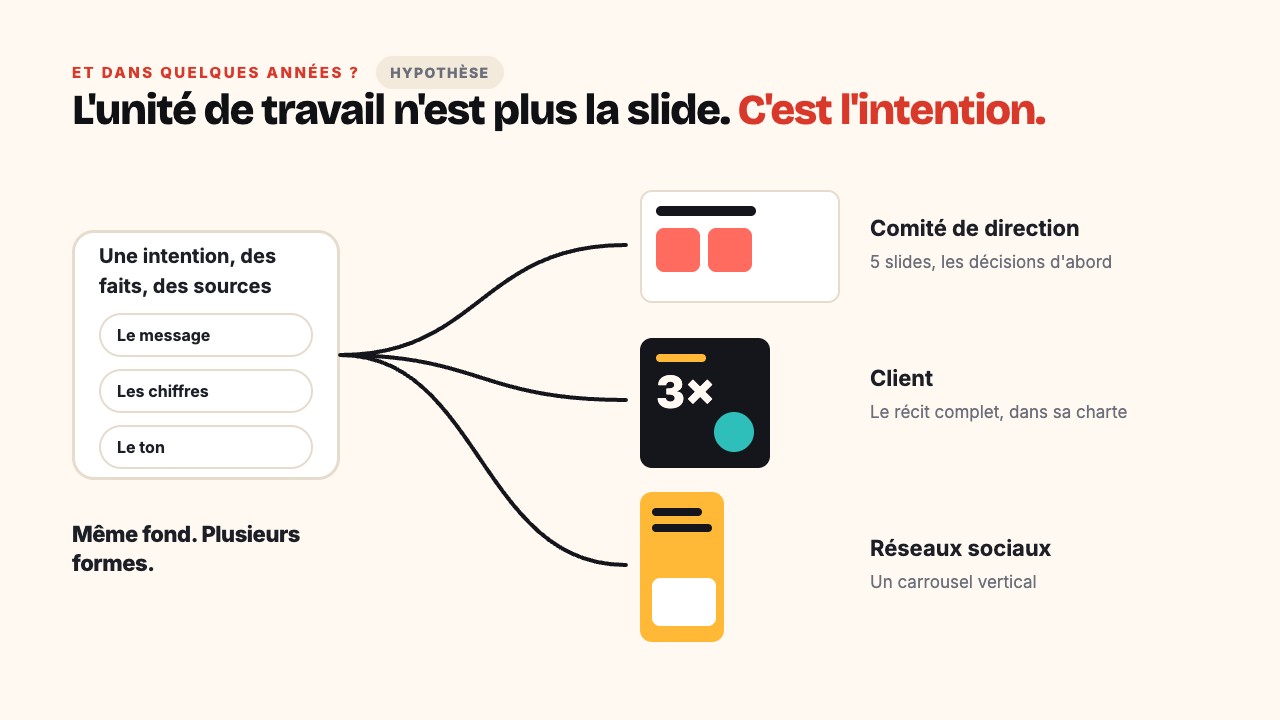
C'est une hypothèse, pas une certitude : si une IA recompose un deck en quelques secondes, la slide n'est plus l'unité de travail, l'intention l'est. Un même fond (le message, les chiffres, le ton) pourrait alors prendre plusieurs formes selon le public : un deck court pour un comité, un récit complet pour un client, un carrousel vertical pour les réseaux sociaux.
Comment essayer cette méthode ?
- Créez un compte gratuit sur COCOPOINT.
- Connectez votre IA depuis le menu « ⋯ » de l'éditeur, option « Connecter mon IA », ou utilisez Coco, l'assistant intégré.
- Donnez votre intention en une phrase, regardez le résultat, puis réagissez comme un directeur créatif.
Pour des exemples concrets, parcourez les présentations d'exemple, ou la présentation qui a servi de base à cet article. Vous utilisez déjà Claude ou ChatGPT ? Lisez nos guides pour faire une présentation avec Claude et faire un PowerPoint avec ChatGPT.
Questions fréquentes
Qu'est-ce qu'une présentation « AI-native » ?
Une présentation AI-native est créée dans un outil conçu pour être piloté par une IA autant que par un humain : l'utilisateur donne des intentions et des retours, l'IA compose et modifie les slides, et l'humain garde la main pour les finitions.
Faut-il encore savoir faire des slides à la main ?
Savoir manipuler un éditeur reste utile pour les micro-retouches (un mot, un chiffre, une image). Mais la compétence principale devient de savoir diriger l'IA : donner du contexte, critiquer précisément, itérer et valider.
Comment donner des instructions à une IA pour modifier une présentation ?
Décrivez ce qui ne fonctionne pas et l'effet recherché plutôt que des gestes : « trop dense, garde trois idées », « fais ressortir ce chiffre », « plus premium ». Des consignes durables (ton, charte, interdits) peuvent être enregistrées une fois pour toute la présentation dans COCOPOINT.
Une IA peut-elle remplacer le travail de mise en page ?
Elle prend en charge l'essentiel de la mise en page, et elle peut vérifier son propre rendu pour corriger débordements et incohérences. Le jugement reste humain : le message, la hiérarchie et le ton se décident, et on vérifie toujours le résultat.
Peut-on travailler à plusieurs sur une présentation avec l'IA ?
Oui. Dans COCOPOINT, une présentation peut être partagée gratuitement, commentée et modifiée à plusieurs. Les membres peuvent adresser des demandes à l'IA par des commentaires sur une slide ; l'IA du propriétaire, connectée par le connecteur, les traite.
Quelle IA choisir pour créer une présentation : Claude ou ChatGPT ?
Celle que vous utilisez déjà, car elle connaît votre contexte. Le fonctionnement est le même ; seuls les menus de réglage changent. Voir les guides pour Claude et ChatGPT.